Cómo saber la ubicación y tomar una foto automática de tu pareja o amigos con iPhone
 Cris Espinosa | Creador de Contenido y Periodista
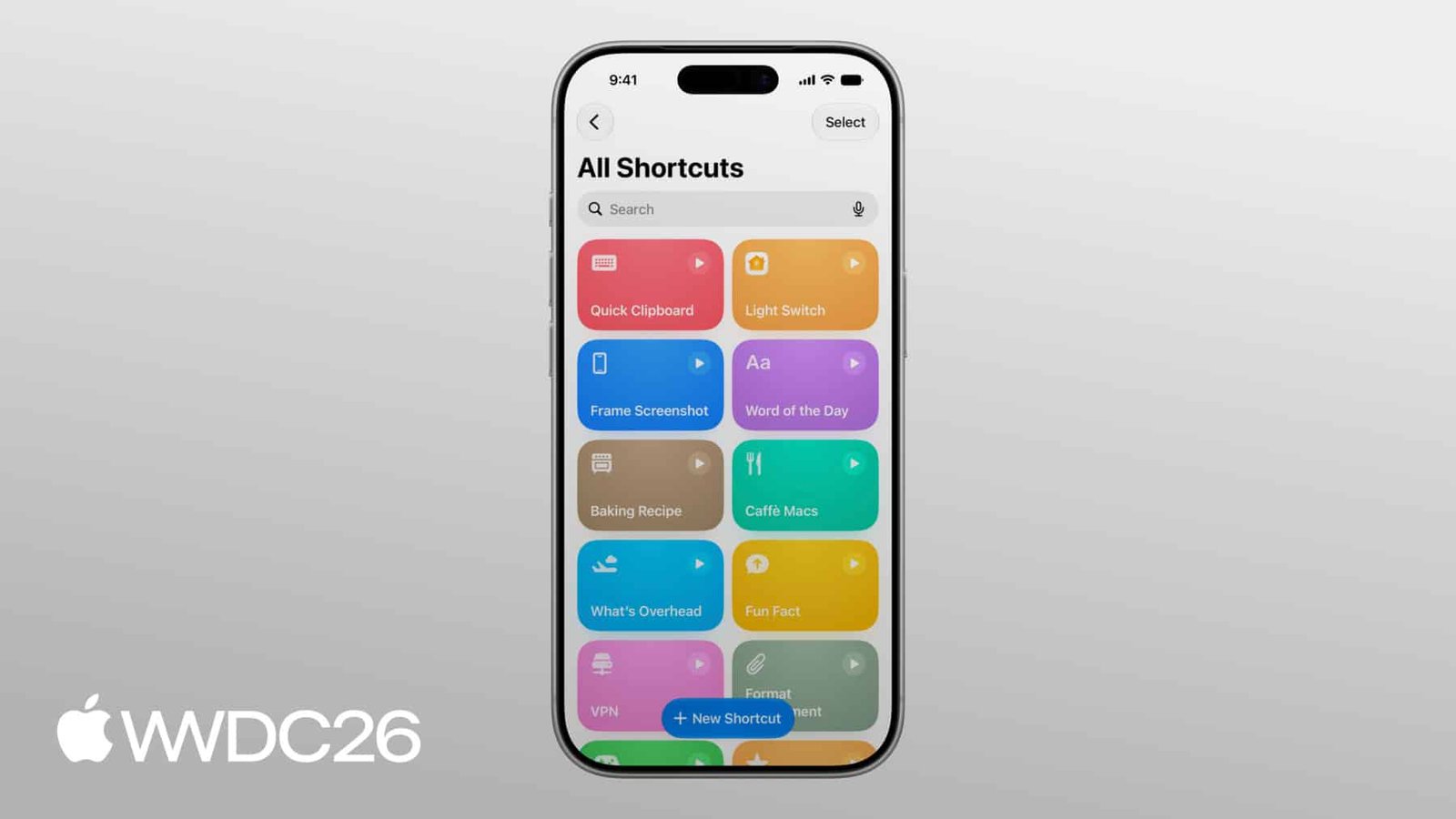
¿Alguna vez te has preguntado cómo tener un sistema de localización e imagen en tiempo real en iOS sin necesidad de instalar aplicaciones de terceros ni pagar suscripciones? Gracias a la aplicación nativa Atajos (Shortcuts) de Apple, es posible configurar un automatismo que, al recibir una palabra clave por SMS o iMessage, tome una foto frontal en segundo plano y te envíe inmediatamente la imagen junto con la ubicación GPS exacta del dispositivo.
A continuación, te presentamos la guía paso a paso definitiva para configurar este comando en solo cuatro pasos.
Requisitos previos
- Un iPhone con iOS 27 .
- La aplicación nativa Atajos (incluida en el sistema o descargable gratuitamente desde la App Store).
- Permisos de Cámara y Localización habilitados para la app Atajos.
Paso a paso: Configuración de la automatización
Paso 1: Abrir la aplicación Atajos y crear un nuevo atajo
- Desbloquea el iPhone donde deseas configurar la función (ya sea el de tu pareja, amigo o tu propio dispositivo para prevención contra robos).
- Abre la app Atajos.
- En la esquina superior derecha de la pantalla, pulsa el botón «+» (el ícono de suma) para crear una nueva acción.
Paso 2: Introducir el Prompt o Comando de Inteligencia / Automatización
En la barra de búsqueda o en el campo de texto de instrucción (“Describir un atajo” o agregando las acciones manualmente), introduce o programa las siguientes instrucciones específicas:
Texto del Prompt / Comando: «Cuando reciba un mensaje con la palabra “ubicación” en minúscula, envía una foto tipo selfie a Cris (o el número de confianza a donde quieras que llegue) y también envía en el mensaje la ubicación actual. Recuerda ejecutar de inmediato sin necesidad de preguntar si acepto, y no muestres el avance de la cámara».
Paso 3: Ajuste de parámetros clave (Cámara y Ubicación)
Para garantizar que el proceso sea 100 % automático y discreto:
- Configuración de cámara: Asegúrate de que la acción de captura esté configurada en Cámara frontal (Selfie) y que la opción “Mostrar avance de cámara” esté desactivada.
- Obtener ubicación: Establece la precisión de ubicación en “Alta precisión” para obtener las coordenadas GPS exactas en tiempo real.
- Destinatario de confianza: Configura el número de teléfono o contacto de destino (por ejemplo, Cris o tu número personal) donde se enviarán las fotos y los datos.
Paso 4: Desactivar confirmaciones previas y guardar
- En la pestaña de configuración de la automatización o del atajo, localiza la opción “Preguntar al ejecutar” y desactívala.
- Confirma la opción “Ejecutar de inmediato”. De esta forma, cuando llegue el mensaje con el detonante, el iPhone no pedirá autorización manual en pantalla ni mostrará notificaciones antes de responder.
- Pulsa Listo para guardar y activar el atajo.
Casos de uso adicionales: Seguridad contra robo o pérdida
Este atajo no solo sirve para mantenerte conectado con tus seres queridos, sino que representa una herramienta de seguridad anti-robo altamente efectiva:
- Pérdida del móvil: Si olvidas tu iPhone en algún lugar, basta con enviar un mensaje de texto con la palabra clave desde cualquier otro teléfono para recibir la foto del entorno y las coordenadas de donde se encuentra.
- Recuperación tras un hurto: En caso de robo, al enviar la palabra clave obtendrás una captura del rostro de la persona que tiene el dispositivo en ese momento y su posición geográfica en tiempo real para facilitarla a las autoridades.
About the Author




 Edu Rojas - Eduar Tecno