Cómo ver la salud de la batería en Android y saber si está dañada
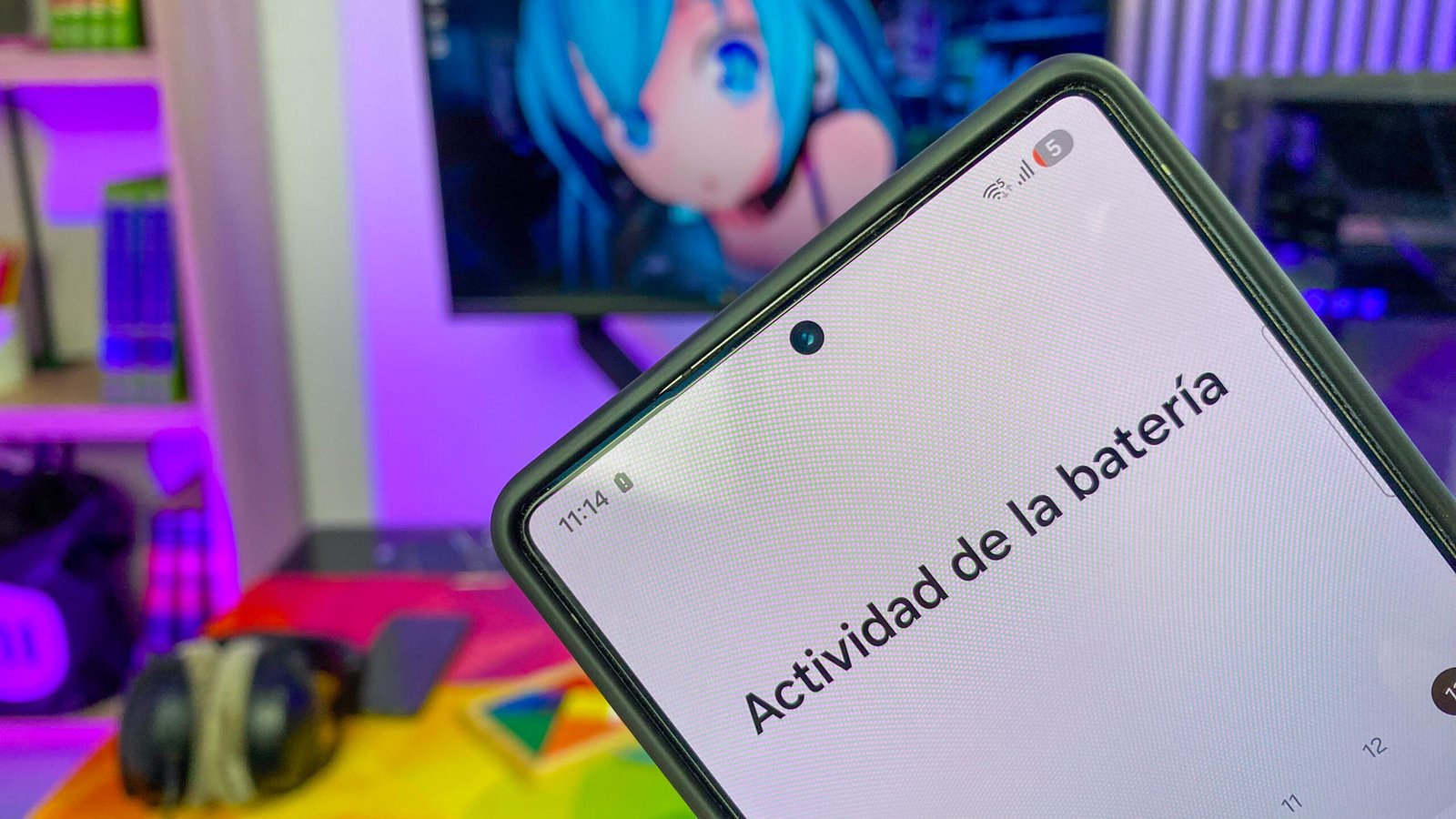
¿Te has dado cuenta de que la batería de tu móvil ya no aguanta como antes? Anteriormente llegabas al final del día sin preocupaciones, y ahora, a media tarde, ya estás viendo el porcentaje en rojo.
No es cosa de tu imaginación ya quer la batería es uno de los componentes que más rápido se desgasta en cualquier smartphone.
Por eso, saber cómo revisar la salud de la batería en tu movil especialmente en Android que no muestra realemnte datos para saber la duración de la batería y asi decidir si es momento de cambiarla, ajustar nuestros hábitos de uso o incluso considerar la compra de un nuevo teléfono.
(Le puede interesar: Dile adiós a las llamadas Spam y desconocidas con esta app )
Por qué la batería de tu Android se degrada con el tiempo
Todas las baterías tienen un tiempo de vida limitado, en los teléfonos Android, la mayoría utiliza baterías de iones de litio, que funcionan mediante ciclos de carga.
Un ciclo se refiere, más o menos, a cargar el móvil desde el 0% hasta el 100%. Cada vez que completas un ciclo, la batería pierde un poco de su capacidad original que con el tiempo, esa pérdida se hace más evidente.
- Menor duración de la carga
- Porcentajes que bajan de forma irregular
- Necesidad de cargar el móvil varias veces al día
Por ejemplo, un teléfono que salió al mercado con una batería de 5.000 mAh puede acabar ofreciendo poco más de 4.000 mAh tras uno o dos años de uso normal.

Por qué es importante comprobar la salud de la batería en Android
Revisar la salud de la batería va más allá de ser un simple asunto técnico ya que tiene consecuencias prácticas muy evidentes.
Conocer el estado real de la batería te permite:
- Saber si la pérdida de autonomía es normal o excesiva
- Detectar posibles problemas como sobrecalentamiento o degradación acelerada
- Decidir si merece la pena cambiar la batería
- Evitar gastar dinero en un móvil nuevo antes de tiempo
Además, cuando los problemas vienen de la batería, ningún ajuste de software va a solucionarlos. Tener datos reales evita frustraciones.
Cómo ver el estado de la batería desde los ajustes de Android
El primer lugar que puedes revisar es en la configuración del sistema, aunque Android no siempre muestra de manera clara la salud exacta de la batería en todos los dispositivos pero sí proporciona información bastante útil.
Para ello solo tienes que ir a: Ajustes > Batería
Dependiendo de la marca y la versión de Android, aquí puedes encontrar:
- Consumo por aplicaciones
- Tiempo de pantalla
- Estado de carga
- Advertencias si el sistema detecta un comportamiento anómalo
En algunos modelos de Samsung, Xiaomi y otras marcas, puedes encontrar información adicional, aunque en la mayoría de los casos no se muestra un porcentaje exacto de la salud de la batería.
Sin embargo, esta sección es bastante útil para identificar consumos inusuales y activar funciones como la carga inteligente, que ayuda a minimizar el desgaste de la batería al evitar que se cargue constantemente al 100%.
https://www.dailymotion.com/video/x9xp8nm
Aplicación para comprobar la salud real de la batería en Android
Si estás buscando información más precisa, lo mejor es recurrir a aplicaciones especializadas, este tipo de de aplicaciones se encargan de analizar el comportamiento de la batería con el tiempo y te ofrecen una estimación bastante confiable de su estado real.
AccuBattery: la app más recomendada

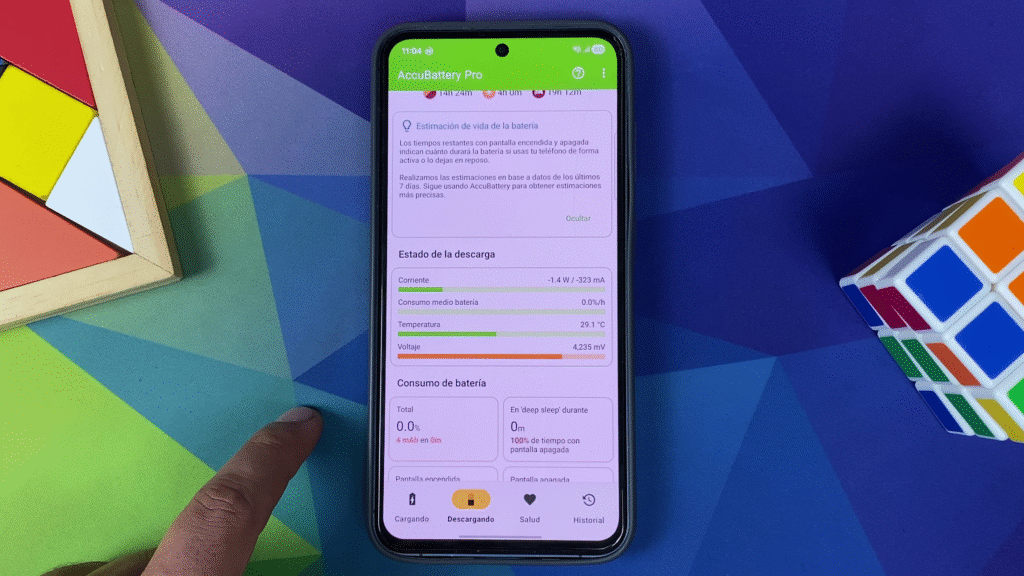
AccuBattery es una de las aplicaciones más populares para comprobar la salud de la batería en Android. Su funcionamiento se basa en medir cuánta energía entra en cada carga y compararla con la capacidad teórica del fabricante.
Después de varios ciclos de carga, la app muestra:
- Porcentaje estimado de salud de la batería
- Capacidad real frente a la original
- Temperatura durante la carga
- Consumo por aplicaciones
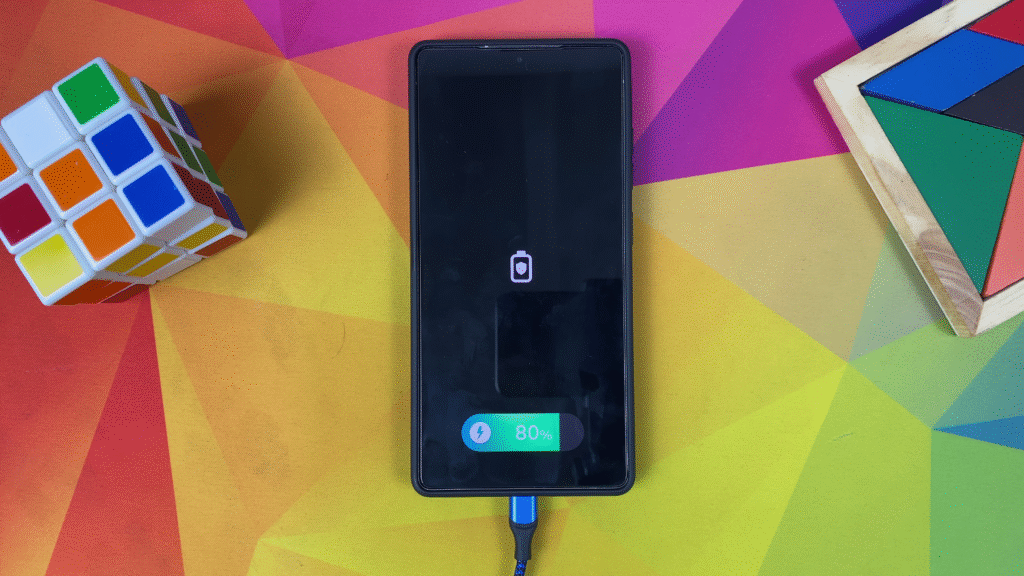
Además, permite configurar avisos para evitar cargar el móvil al 100% constantemente. Un dato interesante que muestra es que cargar el móvil del 0% al 80% solo consume alrededor de 0,21 ciclos, mientras que las cargas completas desgastan más la batería.
Señales claras de que la batería de tu móvil está deteriorada
Más allá de los números y las aplicaciones, hay síntomas que indican claramente que la batería ya no está en buen estado.
Algunas de las señales más comunes son:
- El porcentaje baja de golpe, especialmente del 20% al 10%
- El móvil se apaga aunque todavía marque batería
- Se calienta en exceso durante la carga
- Tarda mucho más de lo normal en llegar al 100%
Cuando estos comportamientos se repiten, lo más probable es que el problema sea físico y no de software.
(Le puede interesar: 10 Aplicaciones Imprescindibles para Android: Herramientas que Transformarán tu Teléfono )
Consejos para cuidar la batería y alargar su vida útil
Si la salud de la batería sigue siendo buena, adoptar hábitos adecuados puede hacer una gran diferencia a largo plazo.
Algunos consejos efectivos son:
- Evitar cargas completas constantes
- No exponer el móvil a altas temperaturas
- Usar cargadores de buena calidad
- No dejar el dispositivo enchufado durante horas una vez completada la carga
- Evitar el uso intensivo del móvil mientras se está cargando
Es una buena idea mantener tu sistema actualizado, ya que muchas versiones de Android ofrecen mejoras en la gestión de la energía. A veces, limitar funciones como el uso constante del 5G puede ser útil para reducir el consumo y el desgaste.
¿Cuándo conviene cambiar la batería o el móvil?
Cuando la salud de la batería baja del 80%, es común notar una disminución significativa en la autonomía. En teléfonos que permiten cambiar la batería o que cuentan con un servicio técnico accesible, reemplazarla puede restaurar gran parte del rendimiento original.
Saber cómo revisar la salud de la batería en Android te ayuda a comprender mejor el estado de tu dispositivo, optimizar su uso y decidir con criterio si todavía tiene vida útil o si ya es hora de hacer un cambio.
About the Author


 Cris Espinosa | Creador de Contenido y Periodista